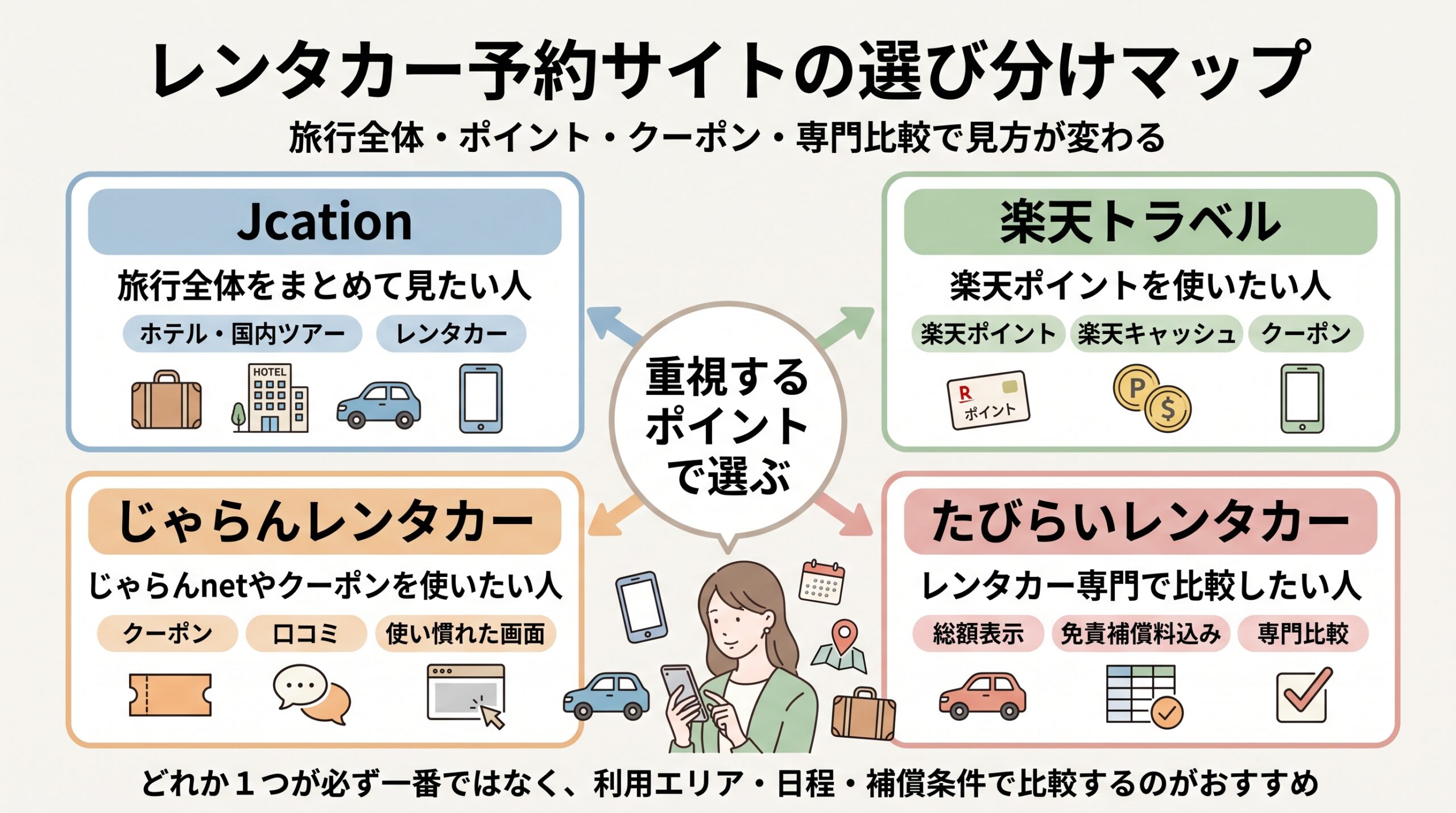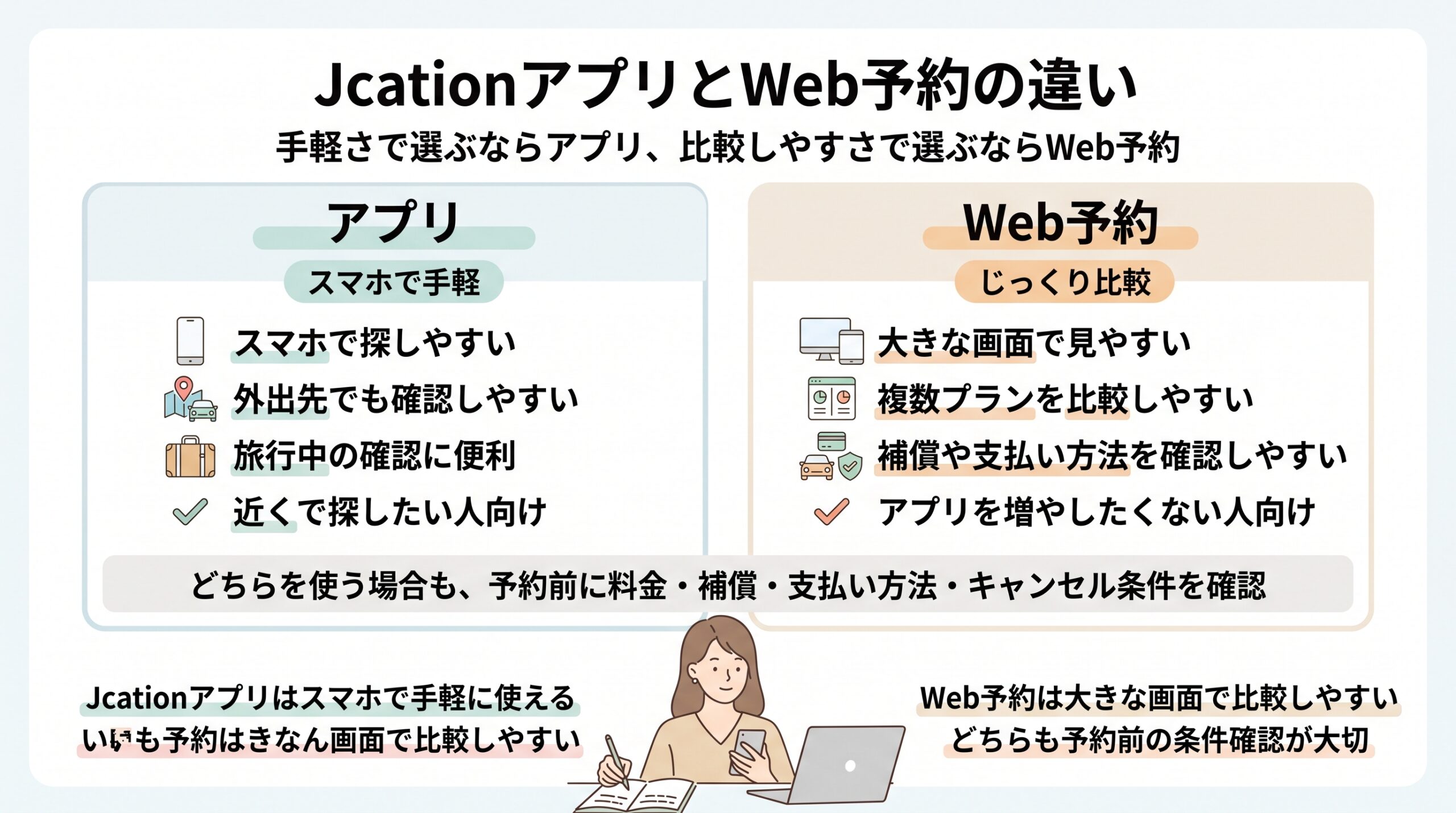
Jcationでレンタカーを予約したいけれど、
「どうやって検索するの?」
「予約完了までどんな流れで進むの?」
「入力ミスをしたら、あとから変更できる?」
と気になっている方もいるのではないでしょうか。
はじめて使う予約サイトは、画面を開いただけだと、どこを見ればいいのか少し迷いやすいですよね。
とくにレンタカー予約は、ホテル予約よりも確認する項目が多めです。
出発地、返却地、利用日時、車両クラス、オプション、補償内容、支払い方法、キャンセル条件など、見ておきたいポイントがいくつかあります。
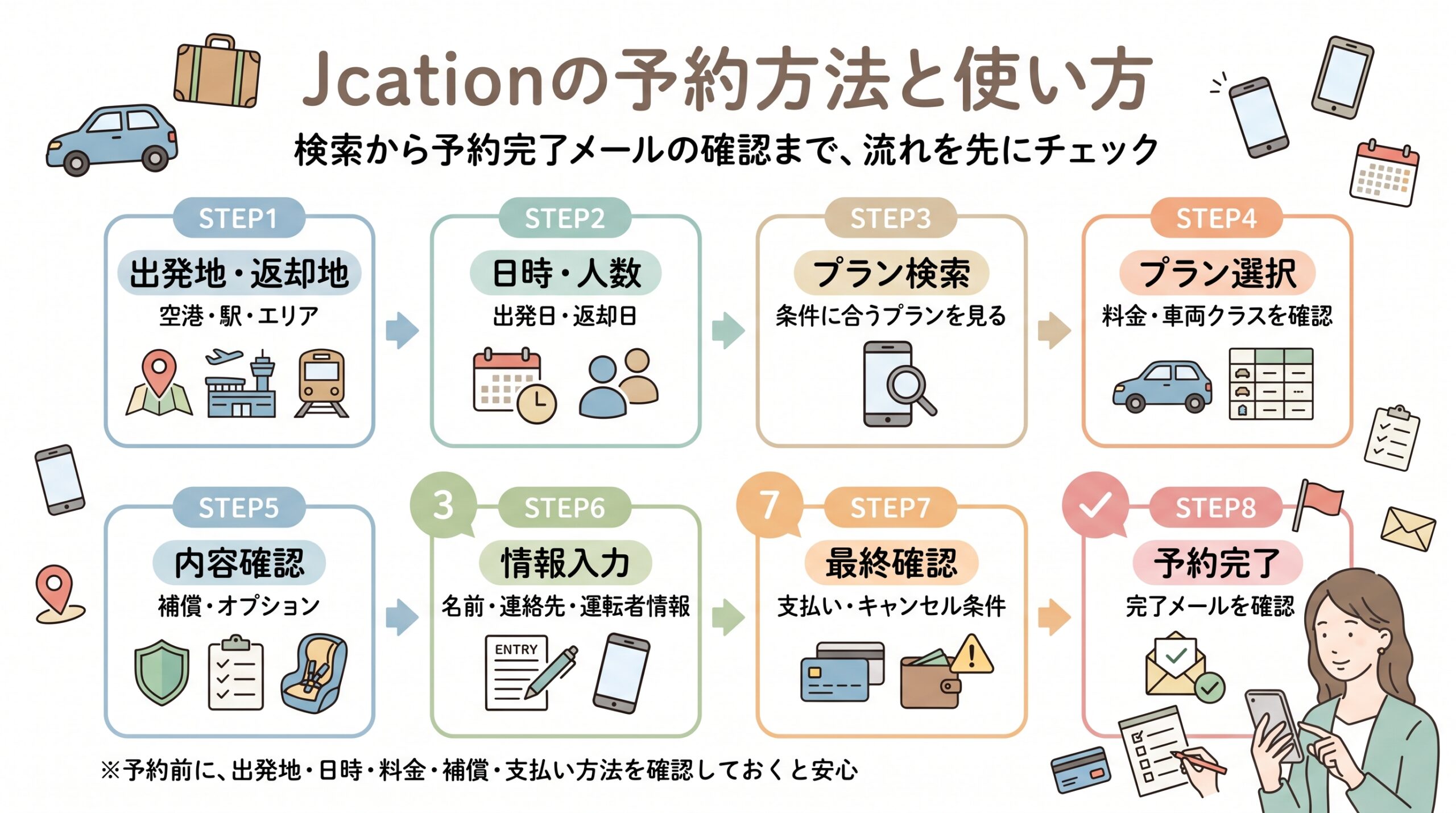
Jcationのレンタカー予約は、公式ガイド上では大きく分けて、条件入力、プラン選択、プラン内容の確認、予約者情報の入力、予約内容の最終確認、予約完了という流れで案内されています。
この記事では、Jcationの予約方法と使い方を、レンタカー検索から予約完了まで順番に解説します。
予約前に確認したいポイントや、初心者が迷いやすい注意点もあわせて整理するので、Jcationを使う前のチェック用として参考にしてみてください。
【リンク1:Jcation公式でレンタカープランを検索する】
Jcationの予約方法は?検索から予約完了までの流れを確認
Jcationのレンタカー予約は、最初に出発地や返却地、利用日時などを入力し、条件に合うプランを検索するところから始まります。
検索結果から気になるプランを選び、プラン内容やオプション、料金の内訳を確認します。
その後、お客様情報を入力し、予約内容・支払い情報・規約・キャンセルポリシーを確認して、問題がなければ予約を申し込む流れです。
予約に慣れている方であれば、そこまで難しく感じないかもしれません。
ただ、初めて使う場合は、途中で確認する項目が少し多く感じることもあります。
特に、レンタカー予約では「料金が安いか」だけでなく、どこで借りるのか、どこに返すのか、どの車両クラスなのか、補償はどうなっているのかまで確認することが大切です。
同じように見えるプランでも、店舗の場所やオプション、補償条件が違うと、使いやすさが変わります。
まずは、全体の流れを知ったうえで、ひとつずつ確認していきましょう。
Jcationは画面の案内に沿ってレンタカーを予約できる
Jcationでは、検索画面で出発地や日時などを入力し、表示されたプランから希望に合うものを選んで予約へ進みます。
基本的には、画面の案内に沿って進めていく流れです。
そのため、予約手順そのものは難しくありません。
ただし、予約画面では一度申し込んだあとに変更しづらい項目もあります。
なんとなくで予約を進めてしまうと、あとから「時間を変えたい」「返却店舗を変えたい」「人数を変更したい」となったときに、キャンセルして予約を取り直す必要が出ることもあります。
そのため、Jcationを使うときは、検索前にある程度条件を決めておくとスムーズです。
たとえば、次のようなことを先に決めておくと、プランを比較しやすくなります。
・どの空港や駅からレンタカーを借りるか
・返却は同じ店舗か、別の店舗か
・何日の何時から何時まで使うか
・大人と子どもを含めて何人で乗るか
・スーツケースや大きな荷物はいくつあるか
・チャイルドシートなど必要なオプションはあるか
・支払い方法に希望はあるか
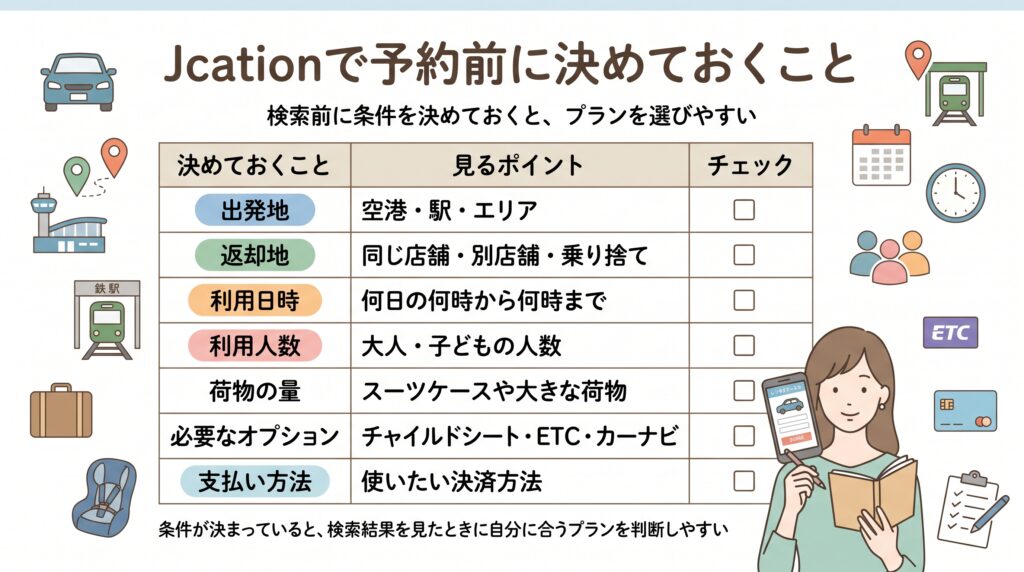
ここまで決まっていると、検索結果を見たときに「自分に合うプランかどうか」を判断しやすくなります。
予約前に出発地・返却地・日時を決めておくとスムーズ
Jcationで検索するときは、まず「どこで借りて、どこで返すのか」を決めておきましょう。
空港に到着してそのままレンタカーを借りたい場合は、空港名で検索すると分かりやすいです。
駅から移動する場合は駅名、宿泊先の近くで借りたい場合は市区町村やエリア名で探す流れになります。
一方で、出発地と返却地が違う場合は、乗り捨てに対応しているかも確認する必要があります。
たとえば、旅行のスタート地点とゴール地点が違う場合は、同じ店舗に返すよりも乗り捨てのほうが便利なことがあります。
ただし、乗り捨ては対応している店舗が限られる場合があり、追加料金がかかることもあります。
旅行の日程が決まっている場合は、飛行機の到着時間や出発時間に合わせて、貸出時間・返却時間にも余裕を持たせておくと安心です。
Jcation公式ガイドでは、航空便を利用する場合、貸出は飛行機到着予定時刻の1時間後、返却は飛行機出発時刻の1時間半?2時間前が目安として案内されています。
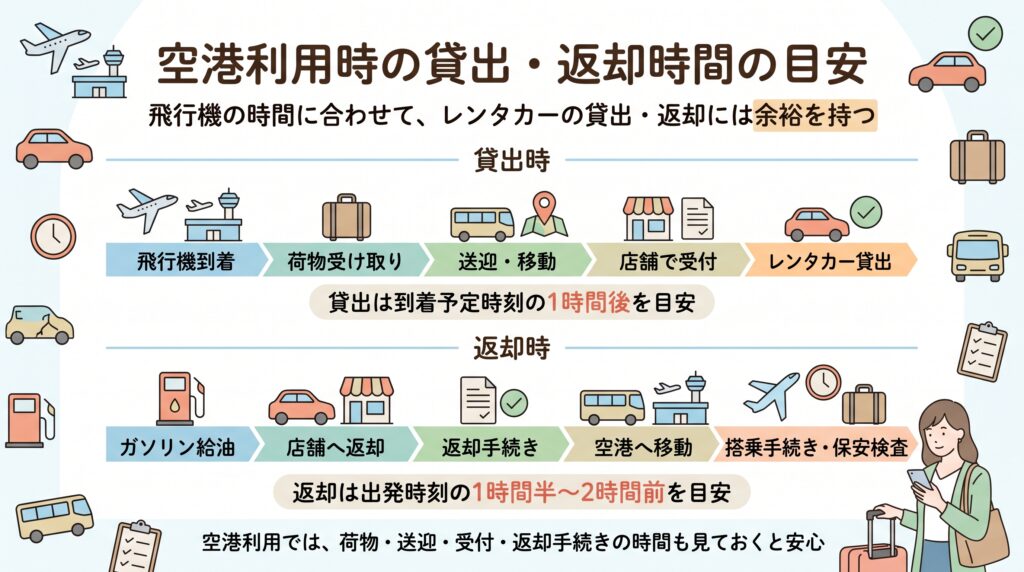
とくに帰りは、ガソリン給油、返却手続き、空港までの移動、保安検査などもあります。
ギリギリの時間で予約するより、少し余裕を持っておくほうが落ち着いて動きやすいです。
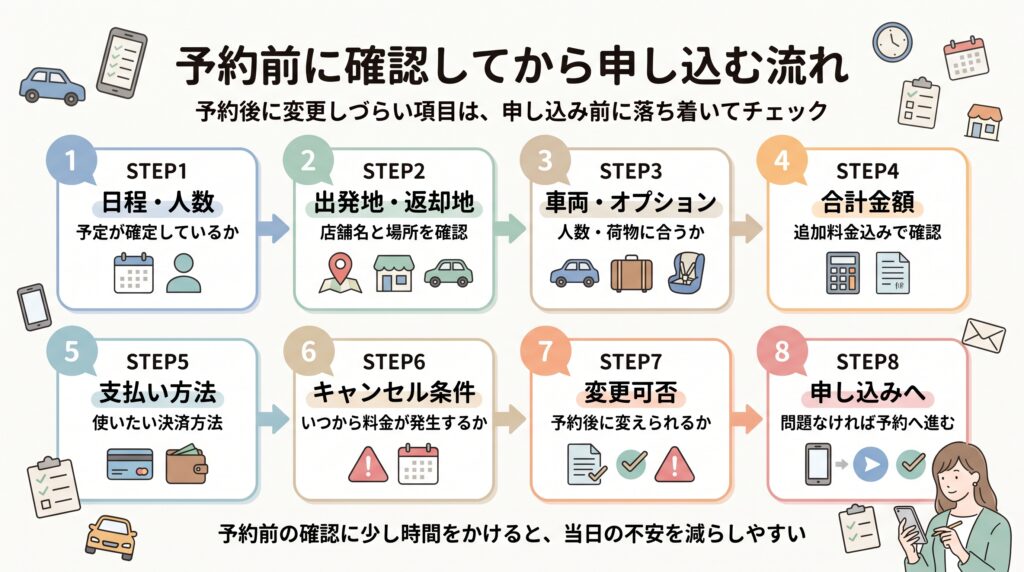
Jcationでレンタカーを予約する流れは6ステップ
ここからは、Jcationでレンタカーを予約する流れを、6つのステップで見ていきます。
はじめて予約する方は、最初に全体像をつかんでから実際の予約画面を進めると分かりやすいです。
流れとしては、次のように考えるとシンプルです。
・STEP1:条件を入力する
・STEP2:プランを選ぶ
・STEP3:内容とオプションを確認する
・STEP4:お客様情報を入力する
・STEP5:予約内容を最終確認する
・STEP6:予約完了メールを確認する
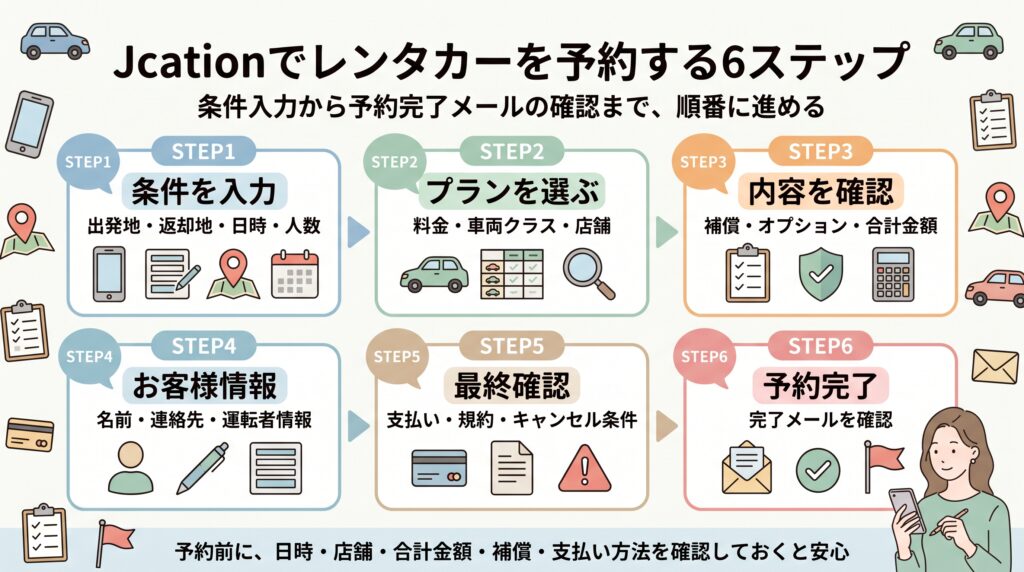
ひとつずつ見ていきましょう。
STEP1:出発地・返却地・日時・人数を入力する
最初に入力するのは、レンタカーの利用条件です。
主に確認する内容は、以下のような項目です。
・レンタカー出発地
・レンタカー返却地
・出発日時
・返却日時
・利用人数
・子どもの人数や年齢
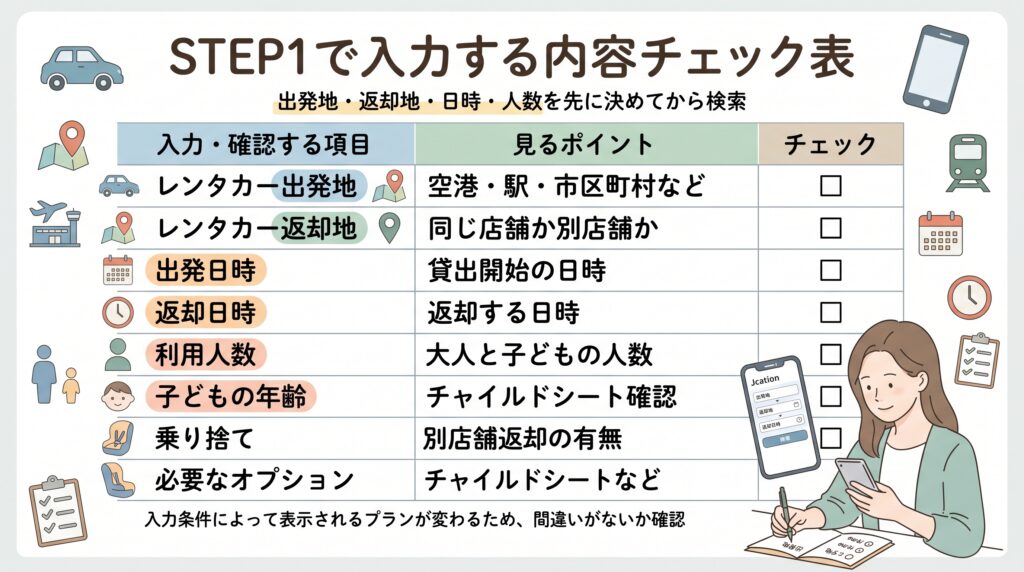
Jcationでは、「都道府県名」「空港名」「駅名」「市区町村」などのキーワードを入力し、候補から希望の出発地を選ぶ形で案内されています。
出発地と返却地が同じ場合は、そのまま検索できます。
出発地とは違う場所に返却したい場合は、返却地の変更、いわゆる乗り捨てを選ぶ流れになります。
たとえば、新千歳空港で借りて函館空港で返すような旅行ルートでは、乗り捨て対応の有無を確認しておく必要があります。
旅行中に移動距離が長くなる場合は、返却店舗を工夫することで移動しやすくなることもあります。
ただし、乗り捨ては便利な一方で、対象外の店舗があったり、料金が追加されたりする場合があります。
検索結果を見るときは、乗り捨て料金を含めた合計金額で確認しましょう。
また、子どもがいる場合は年齢入力が必要になる場合があります。
6歳未満の子どもはチャイルドシートの着用が必要とされるため、予約時点で忘れずに確認しておきたいところです。
STEP2:検索結果からレンタカープランを選ぶ
条件を入力して検索すると、条件に合うレンタカープランが表示されます。
この画面では、料金やレンタカー会社、車両クラス、店舗情報などを見ながら、希望に近いプランを選びます。
Jcationの公式ガイドでは、検索結果の画面で、プランの再検索、閲覧履歴、並び替え、店舗ごとの表示、プラン一覧、地図から探す表示などが案内されています。
検索結果を見るときは、料金だけを見てすぐ選ぶのではなく、以下の点もあわせて確認すると選びやすくなります。
・レンタカー会社名
・出発店舗の場所
・返却店舗の場所
・車両タイプ
・定員
・推奨乗車人数
・推奨荷物数
・標準装備
・料金の内訳
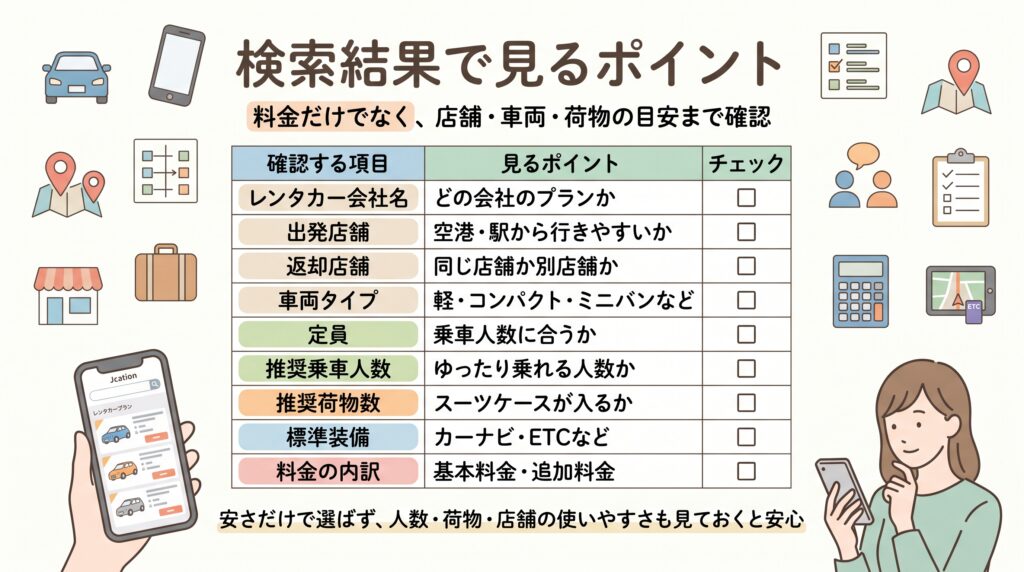
特に旅行人数が多い場合や、スーツケースを積む予定がある場合は、車両クラスと荷物の目安をしっかり見ておきたいです。
「コンパクトカーで安いから」と選んでも、人数や荷物に合わないと当日困ってしまうことがあります。
たとえば、大人4人でスーツケースも多い旅行なら、料金だけでなく荷室の広さも大切です。
家族旅行やグループ旅行では、少し余裕のある車両クラスを選ぶほうが快適に移動しやすいです。
【リンク2:Jcation公式で条件に合うレンタカープランを確認する】
STEP3:プラン内容とオプションを確認する
気になるプランを見つけたら、プラン内容を確認します。
Jcation公式ガイドでは、プラン内容として、レンタカー会社名、参考車種例または確約の車種名、標準装備、基本情報、その他含まれるものなどを確認する流れが案内されています。
ここで見たいのは、料金だけではありません。
出発日時、返却日時、出発店舗、返却店舗、利用人数、オプション、料金の内訳まで確認しておきましょう。
オプションには、カーナビ、ETC関連、チャイルドシートなどが関係することがあります。
オプションによって有料・無料が分かれる場合があるため、必要なものを追加したあと、合計金額がどう変わるかを見ることが大切です。
公式ガイドでも、基本料金、オプション料金、乗り捨て料金、割引などの内訳と合計金額が表示されると案内されています。
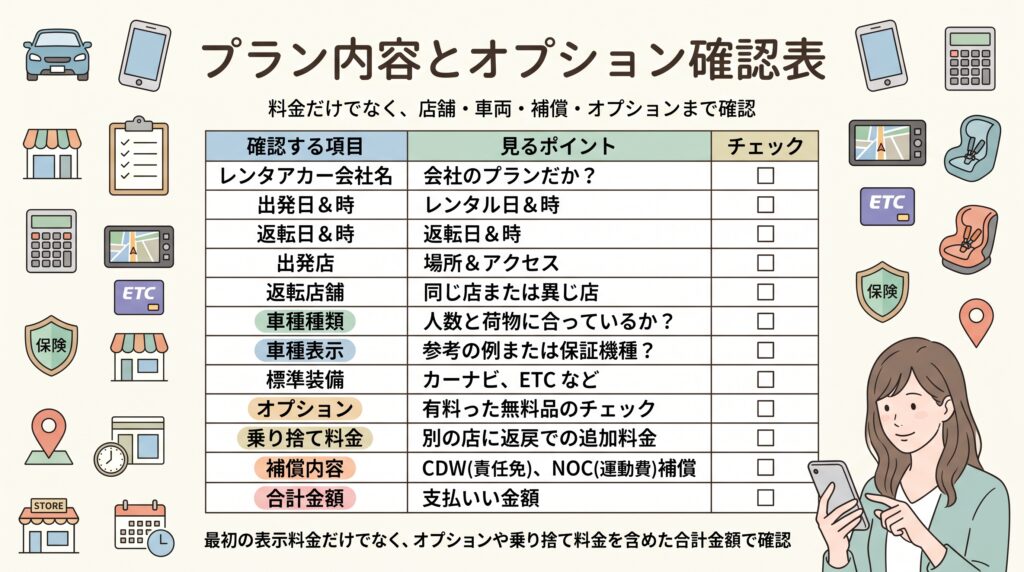
個人的には、このプラン内容の確認画面がかなり大事だと感じます。
最初に見た表示料金だけで判断するより、オプションや乗り捨て料金を含めた合計金額で比較したほうが、あとから「思っていた金額と違った」となりにくいからです。
また、補償内容もこの段階で確認しておきたいポイントです。
レンタカーは、料金だけでなく「どこまで含まれているか」で安心感が変わります。
STEP4:お客様情報を入力する
プラン内容に問題がなければ、予約フォームへ進みます。
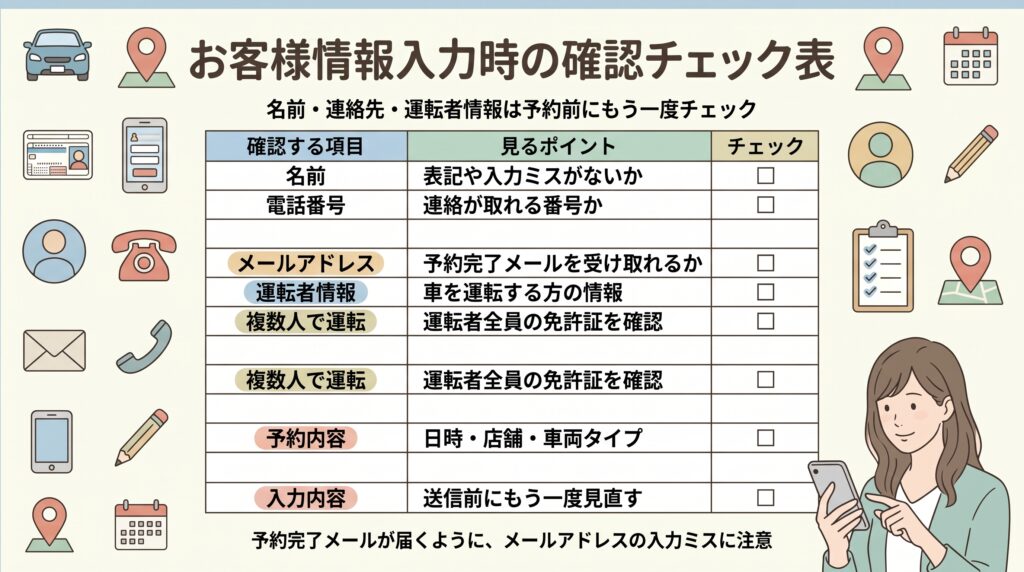
この画面では、予約内容を確認したうえで、車を運転する方の情報を入力します。
Jcation公式ガイドでは、予約フォームで出発日時、出発店舗、返却日時、返却店舗、車両タイプ、合計金額などを確認し、車を運転する方の情報を入力すると案内されています。
ここで注意したいのは、複数人で運転する場合です。
公式ガイドでは、複数人が運転する場合、利用当日にレンタカー店舗で運転者全員の運転免許証を提示するよう案内されています。
旅行中に運転を交代する予定があるなら、当日運転する人全員が免許証を忘れないようにしましょう。
また、メールアドレスの入力ミスにも注意が必要です。
予約完了メールやリマインドメールが届くため、普段使っていて確認しやすいメールアドレスを入力するのがおすすめです。
スマホで予約する場合は、入力途中で自動変換や打ち間違いが起きることもあります。
メールアドレス、電話番号、名前の表記は、予約前にもう一度見直しておくと安心です。
STEP5:予約内容・支払い情報・規約を確認する
お客様情報を入力したら、予約内容の最終確認へ進みます。
ここでは、予約者情報、利用日時、店舗、車両タイプ、合計金額、支払い情報、規約、キャンセルポリシーなどを確認します。
Jcation公式ガイドでは、予約後はお客様情報を変更できず、変更したい場合は一度予約をキャンセルして再予約が必要になること、キャンセル料が発生する場合があることが案内されています。
また、予約後は申し込み内容の変更ができないため、間違いがないか確認するよう案内されています。
そのため、この画面では少し時間をかけて確認したほうが安心です。
特に見ておきたいのは、以下の項目です。
・出発日と返却日
・出発時間と返却時間
・出発店舗と返却店舗
・車両タイプ
・利用人数
・オプション
・合計金額
・支払い方法
・キャンセルポリシー
・メールアドレス
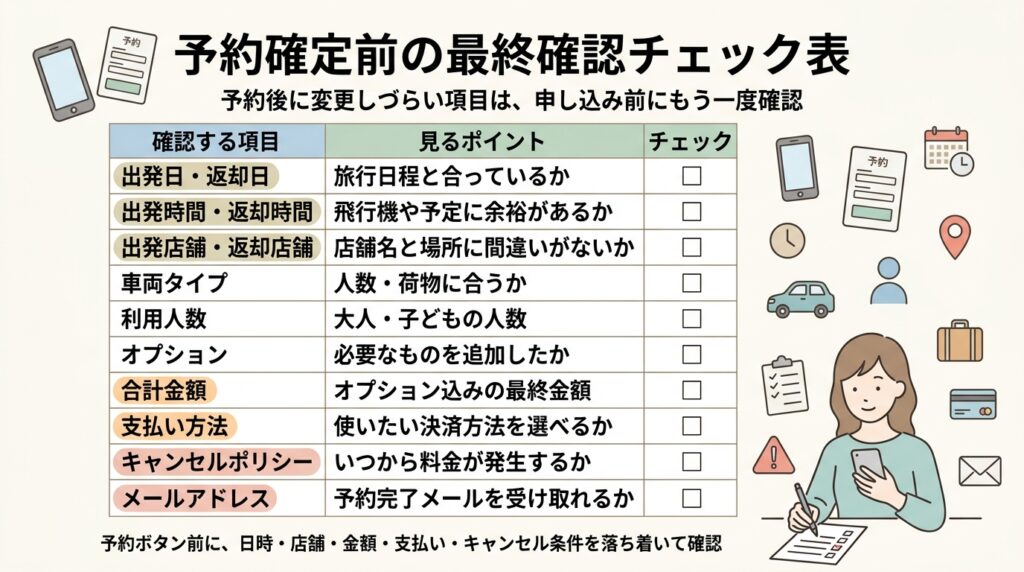
予約ボタンを押す前の最後の確認画面だと思って、ひとつずつ見ておきましょう。
とくに、旅行の日付や時間は見間違えやすいです。
「午前」と「午後」、「到着日」と「翌日」、「出発店舗」と「返却店舗」などは、落ち着いて確認しておきたいポイントです。
【リンク3:予約前にJcation公式で料金・支払い方法・キャンセル条件を確認する】
STEP6:予約完了メールを確認する
予約申し込みが完了すると、登録したメールアドレス宛に予約完了メールが送信されます。
Jcation公式ガイドでは、手配が完了すると予約完了メールが送信され、このメールをもって予約成立となると案内されています。
予約完了メールは、当日まで大切に保管しておきましょう。
Jcationのレンタカー出発?返却までの流れを案内する記事でも、予約完了メールには予約内容やレンタカー会社の店舗所在地などが記載されているため、利用終了まで大切に保管するよう案内されています。
メールが届いたら、以下の内容を確認しておくと安心です。
・予約番号
・利用日
・出発店舗
・返却店舗
・レンタカー会社名
・集合場所
・送迎の有無
・当日の持ち物
・キャンセル条件
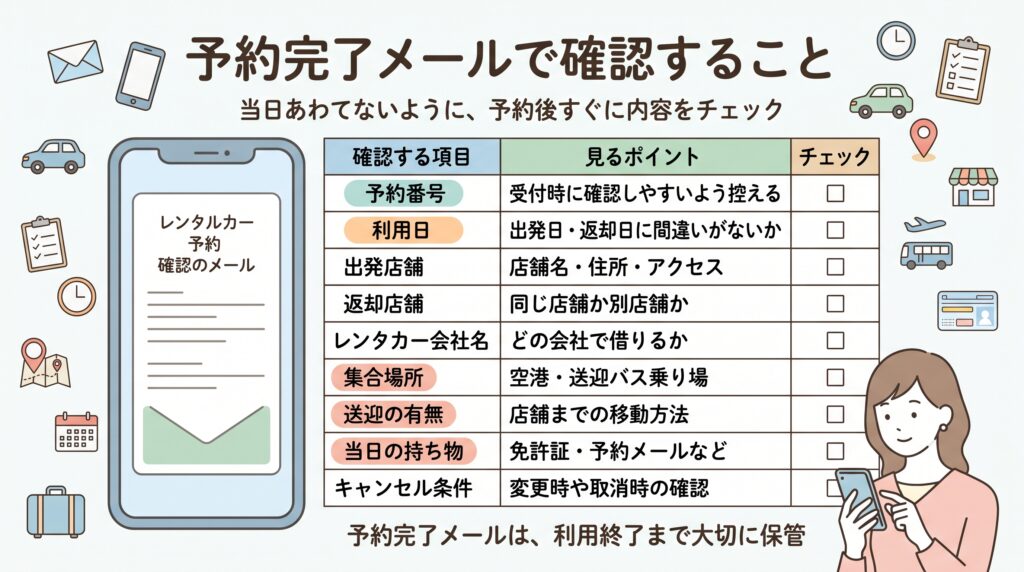
特に空港利用の場合は、店舗へ直接向かうのか、送迎バスの集合場所へ向かうのかを確認しておきたいです。
当日にメールを探して慌てないよう、予約完了メールをお気に入り登録したり、スクリーンショットを残したりしておくと安心です。
迷惑メールフォルダに入ることもあるため、メールが見当たらないときは受信ボックス以外も確認してみましょう。
Jcationの検索画面で入力する内容
ここからは、検索画面で入力する内容をもう少し具体的に整理します。
予約自体は画面に沿って進められますが、入力する条件によって表示されるプランが変わります。
そのため、検索前に条件を決めておくことが大切です。
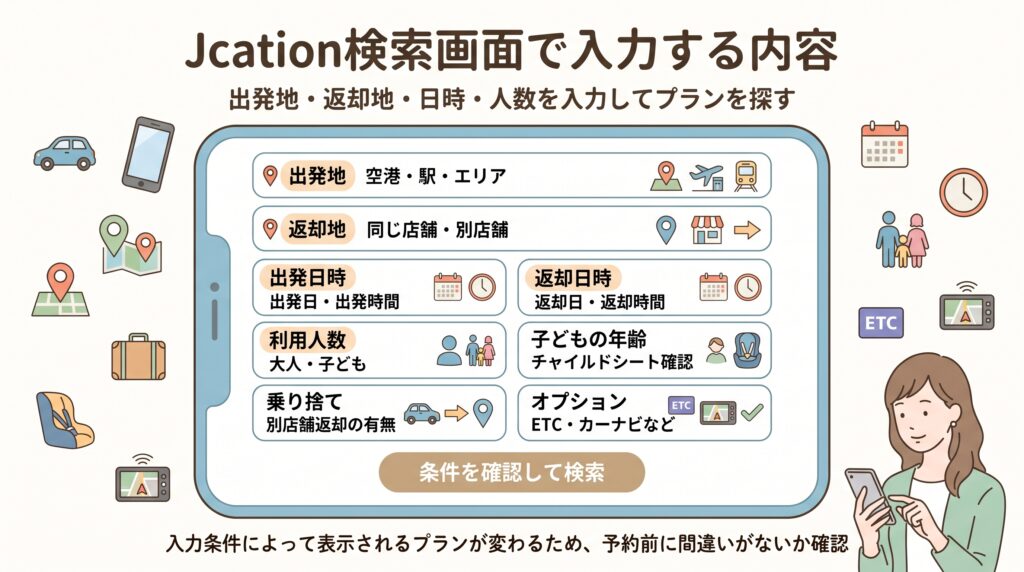
出発地は空港・駅・エリアから選ぶ
レンタカーの出発地は、旅行のスタート地点に合わせて選びます。
空港に到着してすぐ車を借りるなら空港名、駅から移動するなら駅名、宿泊先の近くで借りたいなら市区町村やエリア名で探すと分かりやすいです。
ただし、空港名で検索しても、実際の店舗が空港内にあるとは限りません。
空港近くの店舗で、送迎バスを利用して移動するケースもあります。
そのため、検索時点では出発地だけでなく、店舗所在地や送迎の有無もあわせて見ておくと安心です。
空港に着いてからレンタカー店舗までの移動に時間がかかると、そのあとの予定にも影響します。
小さな子ども連れや荷物が多い旅行では、店舗までの移動しやすさも大事な判断材料になります。
返却地は同じ店舗か乗り捨てかを確認する
レンタカーは、借りた店舗に返すのが基本です。
ただし、旅行ルートによっては、別の店舗や別の空港で返したい場合もあります。
その場合は、返却地の変更、つまり乗り捨てに対応しているかを確認しましょう。
乗り捨ては便利ですが、対応していない店舗もありますし、別途料金がかかる場合もあります。
出発地と返却地が違う旅行では、料金だけでなく、乗り捨て料金を含めた合計金額を見ることが大切です。
また、乗り捨て先の店舗の営業時間も確認しておきましょう。
返却予定時間に店舗が営業していないと、返却方法が変わったり、そもそも希望条件で予約できなかったりすることがあります。
出発日時と返却日時は旅行スケジュールに合わせる
出発日時と返却日時は、旅行全体のスケジュールに合わせて決めます。
飛行機を使う場合は、到着後すぐに借りられるとは限りません。
荷物の受け取りや、空港から店舗への移動時間もあります。
Jcation公式ガイドでは、航空便利用時の貸出は飛行機到着予定時刻の1時間後、返却は飛行機出発時刻の1時間半?2時間前が目安として案内されています。
特に帰りは、ガソリン給油、店舗での返却手続き、空港までの移動、保安検査などがあるため、余裕を持っておきたいところです。
個人的には、飛行機の出発時間が近い場合ほど、返却時間は少し早めに設定しておくほうが安心だと感じます。
旅行最終日はお土産を買ったり、道が混んだりすることもあるため、予定より余裕を持って動ける時間にしておくと落ち着きます。
利用人数や車両クラスも確認する
レンタカーを選ぶときは、利用人数と車両クラスも大切です。
大人2人だけならコンパクトカーでも十分なことがありますが、子ども連れや荷物が多い旅行では、車内スペースに余裕がある車のほうが使いやすいです。
Jcationの公式ガイドでは、プラン画面に車両タイプ、定員、推奨乗車人数、推奨荷物数などが表示されると案内されています。
人数だけでなく、スーツケースの数も考えて選ぶと、当日の移動が楽になります。
たとえば、定員上は乗れる人数でも、荷物を積むと車内が窮屈になることがあります。
長時間運転する予定がある場合は、少し広めの車両クラスも候補に入れてみるとよいです。
Jcationでプランを選ぶときに見るポイント
Jcationでプランを選ぶときは、表示料金の安さだけで決めないほうが安心です。
レンタカー予約では、条件によって最終的な支払い額や使いやすさが変わります。
ここでは、プラン選びで見ておきたいポイントを整理します。
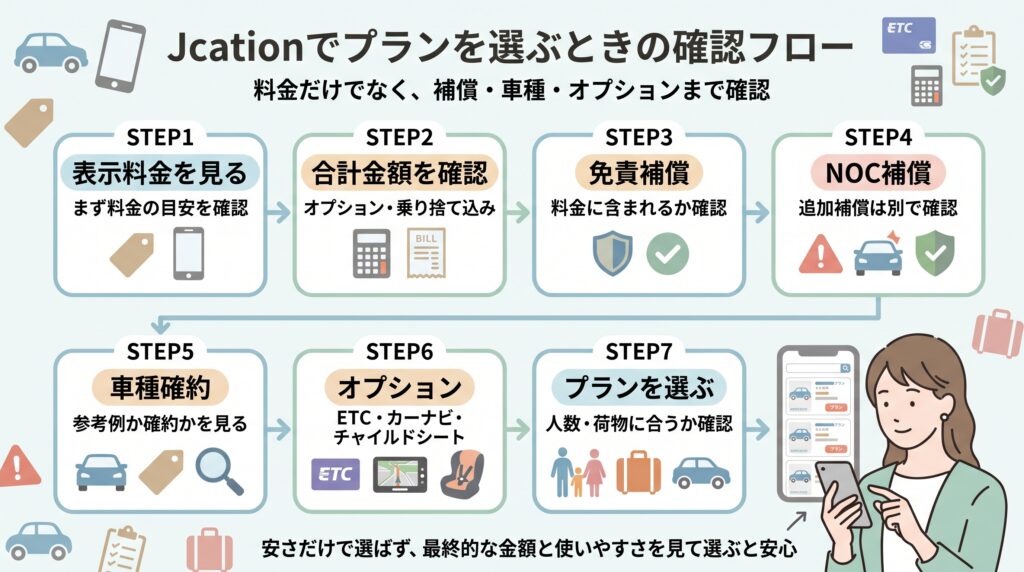
表示料金だけでなく合計金額を見る
まず確認したいのは、合計金額です。
検索結果で表示される料金だけでなく、オプション料金、乗り捨て料金、割引などを含めた最終的な金額を見ましょう。
公式ガイドでも、プラン内容の確認画面で基本料金、オプション料金、乗り捨て料金、割引などの内訳と合計金額が表示されると案内されています。
「安いと思って進めたら、オプション追加後に高くなった」ということは、レンタカー予約では起こりやすいです。
最終確認画面まで進めたら、必ず合計金額を見ておきましょう。
複数サイトで比較する場合も、同じ条件で合計金額を見比べることが大切です。
片方は免責補償込み、片方はオプション別料金というように条件が違うと、単純な料金比較がしにくくなります。
免責補償込みか確認する
レンタカーを予約するときは、免責補償が料金に含まれているかを確認しましょう。
Jcationのレンタカー検索ページでは、レンタカープランについて免責補償料込みと案内されています。
免責補償料込みと表示されていると、料金の見通しは立てやすくなります。
ただし、免責補償込みと書かれていても、補償の内容や対象範囲はレンタカー会社やプランによって確認が必要です。
補償は万が一のときに関わる大切な部分なので、予約前だけでなく、当日の店舗説明でも不明点を確認しておくと安心です。
NOC補償や追加補償は別で確認する
免責補償と混同しやすいのが、NOC補償です。
NOCとは、事故や故障などで車両が営業に使えなくなった場合の休業補償に関係するものです。
免責補償込みだからといって、NOC補償まで含まれているとは限りません。
Jcationのレンタカー案内でも、NOC補償は免責補償とは異なるものとして案内され、取扱いや詳細はレンタカー会社やプランによって異なる場合があります。
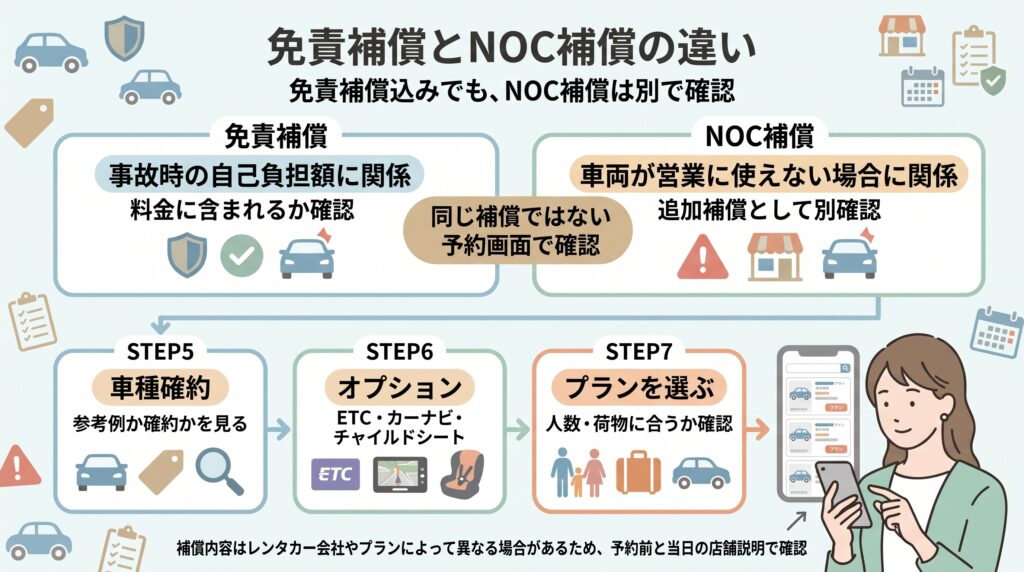
心配な方は、予約画面でNOC補償や追加補償の扱いを確認し、不明点があればレンタカー会社に確認しておきましょう。
とくに、長距離運転をする旅行や、慣れない土地で運転する旅行では、補償内容をしっかり見ておくと判断しやすいです。
車種名が表示されていても確約かどうかを見る
検索結果やプラン画面に車種名が表示されていると、「この車に乗れる」と思ってしまうかもしれません。
ただし、Jcation公式ガイドでは、車種名はそのプランで貸し渡される車種の一例であり、「確約」という表記がある場合はその車種を借りられると案内されています。
また、車種名の後ろに「他」とある場合は、車種確約プランではないと説明されています。
つまり、車種名が出ていても、必ずその車になるとは限りません。
車種にこだわりたい場合は、「確約」の表記があるかを確認しましょう。
「軽自動車なら何でもいい」「コンパクトカーなら問題ない」という人は、車両クラスを重視すれば十分なこともあります。
一方で、「スライドドアがいい」「この車種がいい」など希望がある場合は、確約プランかどうかを見ておくと安心です。
カーナビ・ETC・チャイルドシートなどのオプションを確認する
必要なオプションがある場合は、予約前に追加できるかを確認します。
特に子ども連れの場合は、チャイルドシートを忘れずに確認しましょう。
Jcation公式ガイドでは、チャイルドシートが必要な年齢の子どもが乗車する場合、シート類を追加するよう案内されています。
また、オプションには有料・無料のものがあるため、料金確認が必要です。
ETCカードについても、車載器はあってもカードは自分で用意する必要があるケースがあります。
必要な装備や持ち物は、予約画面とレンタカー会社の案内をあわせて確認しておくと安心です。
カーナビやETC車載器は標準装備のプランもありますが、すべてのプランで条件が同じとは限りません。
旅行先で高速道路を使う予定がある場合は、ETC関連の内容も早めに見ておきましょう。
【リンク4:Jcation公式でプラン内容・オプション・補償を確認する】
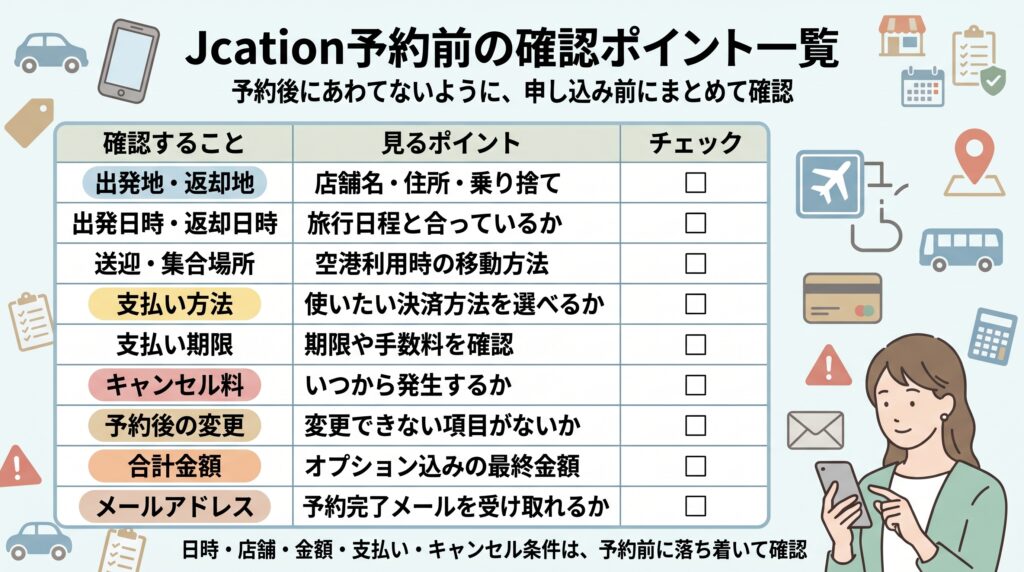
Jcationで予約前に確認したいこと
Jcationで予約する前には、最後にいくつか確認しておきたい項目があります。
予約後に変更しづらい内容もあるため、ここは少し丁寧に見ておきましょう。
「予約する前の最終チェック」として、落ち着いて確認するのがおすすめです。
出発地・返却地・日時に間違いがないか
まず確認したいのは、出発地・返却地・日時です。
ここを間違えると、当日の予定に大きく影響します。
特に、似た名前の店舗や空港周辺の店舗を選ぶときは注意が必要です。
「空港」と書かれていても、空港内カウンターなのか、空港近くの営業所なのかで移動方法が変わることがあります。
予約前に、店舗名と住所まで確認しておきましょう。
また、返却日時も見落としやすいです。
1泊2日の旅行なのか、2泊3日なのか、日付をまたぐ移動があるのかによって、返却日を間違えやすくなります。
予約画面では、出発日と返却日を声に出して確認するくらいでもちょうどよいです。
空港利用なら送迎や集合場所を確認する
空港でレンタカーを借りる場合は、送迎の有無や集合場所も大切です。
Jcation公式ガイドでは、航空便利用の場合、レンタカー会社によっては空港から店舗へ向かう無料送迎バスのお迎えがあり、詳細は予約完了メールまたはマイページで確認するよう案内されています。
空港に着いてから集合場所を探すと、意外と時間がかかることもあります。
とくに初めて行く空港では、レンタカー送迎バスの乗り場が分かりにくいこともあります。
予約完了後は、空港内の集合場所や送迎バスの案内を早めに確認しておくと安心です。
荷物が多い場合や子ども連れの場合は、移動距離や待ち時間も考えておくと、当日の負担を減らしやすくなります。
支払い方法と支払い期限を確認する
支払い方法も、予約前に確認したいポイントです。
Jcationの特定商取引法に基づく表記では、支払い方法として、各種クレジットカード、PayPay、あと払い(ペイディ)、銀行振込、Apple Pay、Google Pay、現地決済が案内されています。
ただし、現地決済は一部商品を除くとされています。
また、銀行振込は予約確定時より72時間以内、PayPayは予約確定時にPayPay残高から決済、クレジットカード決済・Apple Pay・Google Payは予約確定時に決済されると案内されています。
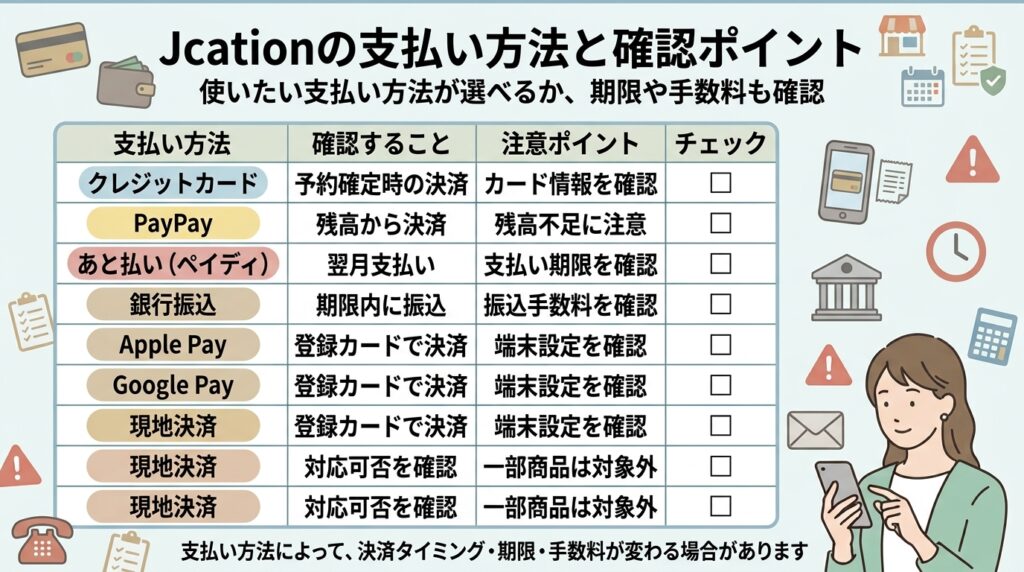
支払い方法によっては期限や手数料が関係することもあるため、予約画面で自分が使いたい方法を選べるか確認しておきましょう。
特に、銀行振込やあと払いを使う場合は、支払い期限を見落とさないようにしたいです。
「予約できたつもりだったのに、支払い期限を過ぎてしまった」ということがないように、予約完了後のメールや画面表示も確認しましょう。
支払い方法を詳しく確認したい方は、別記事の「Jcationの支払い方法は?クレカ・PayPay・Paidyは使える?」もあわせて読むと分かりやすいです。
キャンセル料がいつから発生するか確認する
予定変更の可能性がある場合は、キャンセル料も確認しておきたいところです。
Jcationの特定商取引法に基づく表記では、国内ツアー、ホテル、レンタカーについて、キャンセル日により商品ごとの所定のキャンセル料がかかるため、詳しくは各商品ページを見るよう案内されています。
キャンセル条件は、予約する商品やプランによって異なる場合があります。
予約直前ではなく、プランを選ぶ段階でキャンセルポリシーまで見ておくと安心です。
とくに、台風シーズンの沖縄旅行や、予定が変わりやすい家族旅行では、キャンセル条件の確認が大切です。
「いつまでならキャンセル料がかからないのか」「何日前から料金が発生するのか」を見ておくと、予定変更にも落ち着いて対応しやすくなります。
キャンセル料を詳しく確認したい方は、別記事の「Jcationのキャンセル料は?予約前に確認すべき注意点を解説」も参考にしてみてください。
予約後に変更できる内容があるか確認する
Jcationでは、予約後のお客様情報や申し込み内容の変更について注意が必要です。
公式ガイドでは、予約後はお客様情報を変更できず、変更したい場合は一度予約をキャンセルして再度予約が必要になること、キャンセル料が発生する場合があることが案内されています。
また、予約後は申し込み内容の変更ができないと案内されています。
そのため、予約前に入力内容をしっかり確認することが大切です。
日程や人数がまだ確定していない場合は、無理に予約を進めず、予定が固まってから申し込むほうが安心です。
予約変更が前提になりそうな旅行では、キャンセル条件を確認したうえで申し込みましょう。
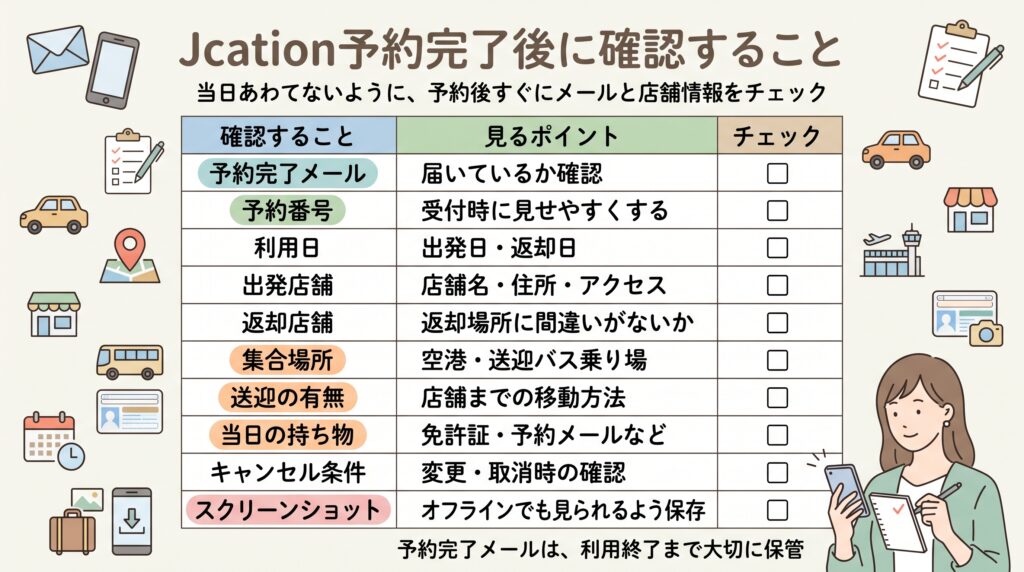
Jcationで予約完了後に確認すること
予約が完了したら、それで終わりではありません。
当日スムーズにレンタカーを借りるために、予約完了メールや店舗情報を確認しておきましょう。
予約後の確認をしておくことで、当日の移動がかなり楽になります。
予約完了メールが届いているか確認する
まずは、予約完了メールが届いているか確認します。
メールが見当たらない場合は、迷惑メールフォルダに入っていないかも見てみましょう。
予約完了メールには、予約内容や店舗情報が記載されているため、当日まで削除せずに保管しておくことが大切です。
スマホですぐ見られるようにしておくと、店舗での受付時にも安心です。
旅行中は通信環境が不安定になることもあります。
予約完了メールのスクリーンショットを撮っておくと、オフラインでも確認しやすいです。
予約番号や利用日を控えておく
予約完了メールが届いたら、予約番号や利用日を控えておきましょう。
メールを検索すれば見つかることも多いですが、旅行当日は移動中で慌ただしくなりがちです。
スクリーンショットを撮っておいたり、旅行メモに予約番号を書いておいたりすると、すぐ確認できます。
家族や同行者と共有しておくのもよいですね。
特に、代表者以外の人が先に受付へ向かう可能性がある場合は、予約情報を共有しておくと安心です。
店舗情報・集合場所・送迎の有無を確認する
空港利用の場合は、店舗へ直接向かうのか、送迎バスに乗るのかを確認します。
同じ空港周辺でも、レンタカー会社によって受付場所や送迎方法が違うことがあります。
Jcation公式ガイドでは、空港から店舗へ向かう無料送迎バスがある場合、指定の場所へ向かうよう案内されており、詳細は予約完了メールまたはマイページで確認するとされています。
到着後に迷わないよう、集合場所は事前に見ておきましょう。
また、返却時の流れも確認しておくと安心です。
返却店舗に着いてから空港へ送迎してもらう場合、出発便に間に合うように時間の余裕を見ておく必要があります。
当日に必要な持ち物を確認する
レンタカー利用当日に必要なものも、前日までに確認しておくと安心です。
Jcation公式ガイドでは、当日必要なものとして、運転する方全員の運転免許証、クレジットカード、現金支払いの場合の本人確認書類が案内されています。
複数人で運転する場合は、代表者だけでなく運転する人全員の免許証が必要です。
また、現金で支払いたい場合は、事前にレンタカー会社へ確認するよう案内されています。
当日の持ち物としては、以下を確認しておくと分かりやすいです。
・運転する方全員の運転免許証
・予約完了メール
・予約番号
・クレジットカード
・現金支払い時の本人確認書類
・ETCカード
・必要に応じてチャイルドシート関連の確認
・スマホの充電器やモバイルバッテリー
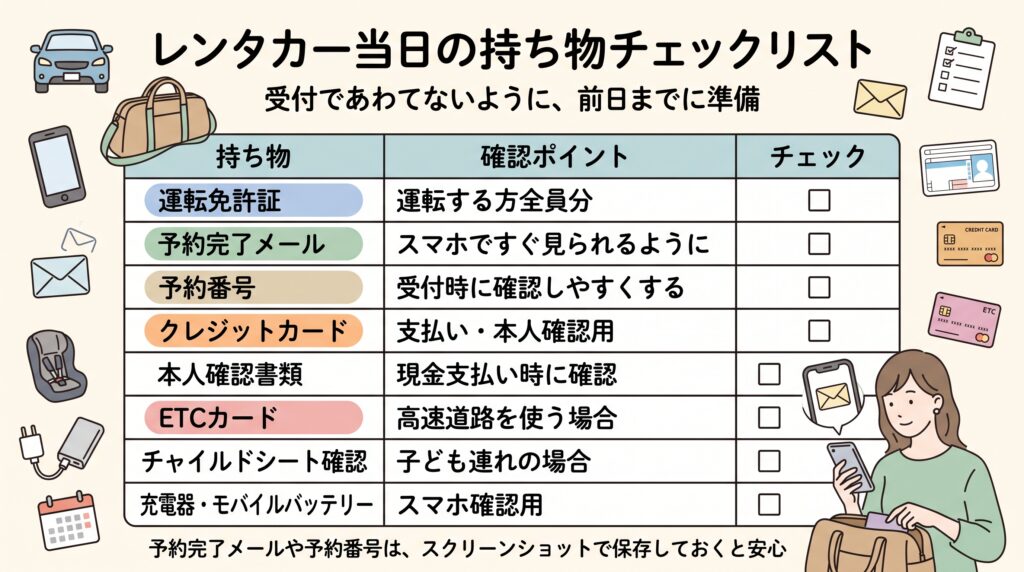
レンタカーを借りる日は、空港移動や荷物の受け取りなどで慌ただしくなりやすいです。
前日までに持ち物をまとめておくと、当日落ち着いて受付できます。
Jcationの使い方で初心者が迷いやすい注意点
Jcationの予約方法自体は、画面の流れに沿って進めれば難しくありません。
ただし、初めて使う方が迷いやすい注意点もあります。
予約前に知っておくと、あとから慌てにくくなります。
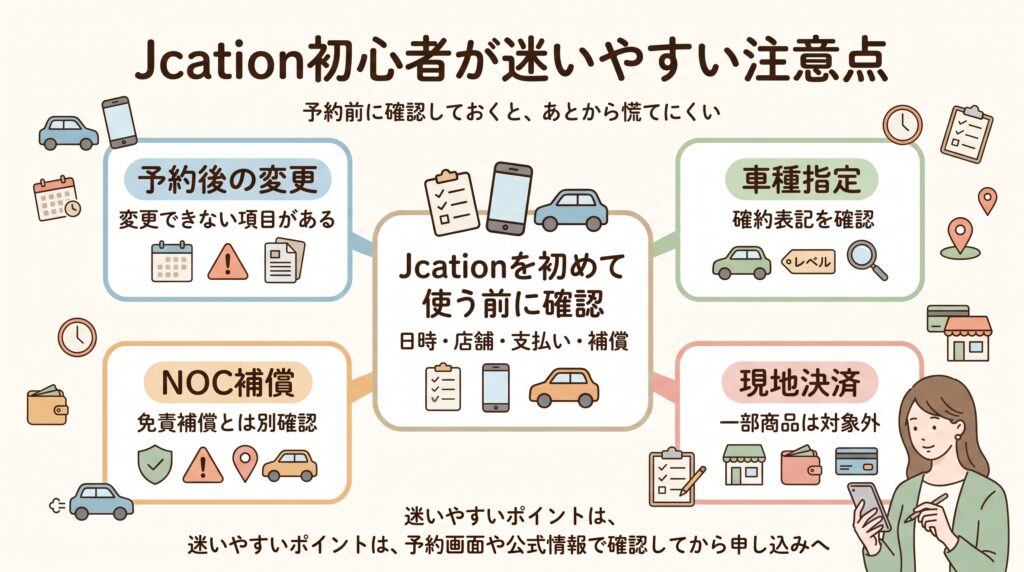
予約後の内容変更はできない場合がある
もっとも注意したいのは、予約後の変更です。
Jcation公式ガイドでは、予約後はお客様情報や申し込み内容を変更できないと案内されています。
変更したい場合は、キャンセルして再予約が必要になる場合があります。
そのため、日付、時間、店舗、人数、メールアドレスなどは、予約申し込み前にしっかり確認しましょう。
特に、飛行機の時間がまだ確定していない場合や、同行者の人数が変わる可能性がある場合は注意が必要です。
「あとで変えればいい」と思って予約すると、キャンセル料が関係する可能性もあります。
予約前の確認に少し時間をかけたほうが、結果的に安心です。
車種指定は原則できない場合がある
車種名が表示されていても、必ずその車が借りられるとは限りません。
公式ガイドでは、車種名はそのプランで貸し渡される車種の一例であり、「確約」という表記がある場合はその車種を借りられると案内されています。
車種名の後ろに「他」とある場合は、車種確約プランではないため、同じクラスの別車種になる可能性があります。
「この車種でないと困る」という場合は、確約表記があるかを必ず見ておきましょう。
反対に、車種に強いこだわりがない場合は、車両クラス、定員、荷物の目安を中心に見れば選びやすいです。
免責補償込みでもNOC補償は別確認になる
Jcationでは、レンタカープランについて免責補償料込みと案内されています。
ただし、免責補償とNOC補償は別のものです。
免責補償込みだからといって、NOC補償や追加補償まで含まれているとは限りません。
不安な方は、予約画面で補償内容を確認し、当日の店舗説明でも分からない点を質問しておきましょう。
補償内容は少し分かりにくい部分ですが、レンタカー予約では大切な確認項目です。
「何が含まれているのか」「何は別料金なのか」を分けて見ると理解しやすくなります。
現地決済を選びたい場合は対応可否を確認する
Jcationでは、支払い方法のひとつとして現地決済も案内されていますが、一部商品は除くとされています。
そのため、すべてのプランで現地決済を選べるとは限りません。
現地で支払いたい方や、クレジットカード以外の支払い方法を使いたい方は、予約画面で対応可否を確認しましょう。
また、現金払いを希望する場合は、事前に利用するレンタカー会社へ確認するよう公式ガイドでも案内されています。
支払い方法は、予約の最後のほうで気づくと焦りやすいポイントです。
使いたい決済方法がある方は、早めに確認しておくと安心です。
Jcationの予約方法で不安な人におすすめの確認手順
ここまで見ても、初めてJcationを使う場合は少し不安が残るかもしれません。
そんなときは、いきなり予約を確定するのではなく、次の流れで確認すると分かりやすいです。
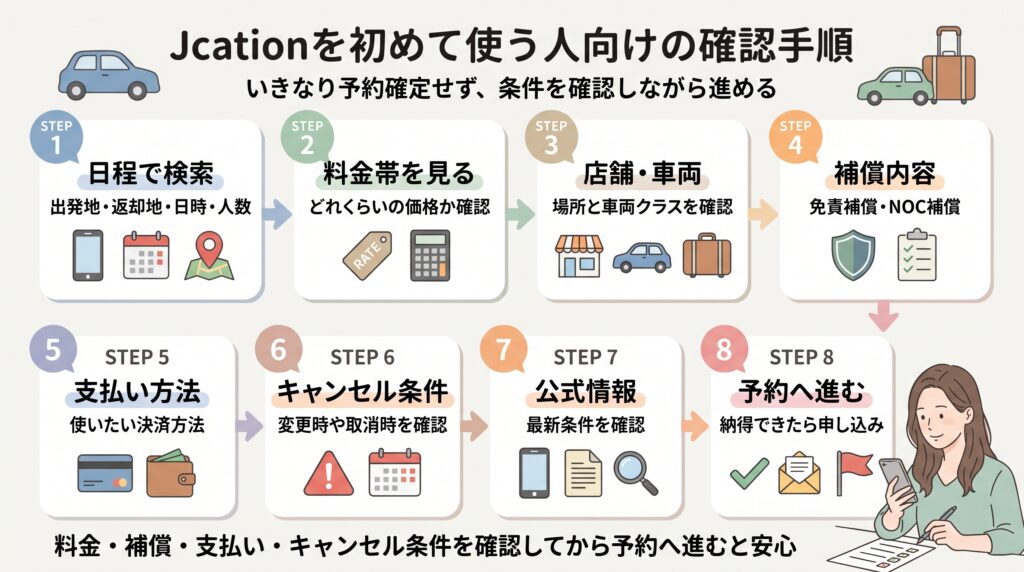
まずは同じ条件で検索して料金を確認する
最初は、旅行日程に合わせて出発地、返却地、出発日時、返却日時、人数を入力して検索してみましょう。
この段階では、まだ予約確定ではありません。
どんなレンタカー会社やプランが出てくるのか、料金帯はどれくらいかを見るだけでも参考になります。
複数の候補がある場合は、料金順だけでなく、店舗の場所や車両クラスも見ておくと選びやすいです。
他の予約サイトと比較する場合も、同じ条件で検索することが大切です。
日時や車両クラスが違うと、料金差の理由が分かりにくくなります。
気になるプランは補償・支払い・キャンセル条件まで見る
気になるプランがあったら、料金だけでなく、補償内容、支払い方法、キャンセル条件まで確認します。
この3つは、予約後に「先に見ておけばよかった」となりやすいポイントです。
特に、予定が変わる可能性がある旅行では、キャンセル条件を確認しておくと安心です。
支払い方法に希望がある方は、予約画面で自分が使いたい方法が選べるかも見ておきましょう。
また、補償内容については、免責補償とNOC補償を分けて確認するのがおすすめです。
同じ「補償」という言葉でも、対象となる内容が違うことがあります。
迷ったら予約前に公式情報を確認する
最終的に迷ったときは、予約画面や公式情報を確認しましょう。
ブログ記事では分かりやすく整理できますが、料金、空き状況、キャンセル条件、支払い方法などは、予約時点の公式画面がもっとも大切です。
少し面倒に感じても、予約前に最終確認しておくことで、当日の不安を減らしやすくなります。
とくに、キャンセル料、支払い期限、集合場所、送迎の有無は、最新情報を確認しておきたいポイントです。
「たぶん大丈夫」で進めるより、予約画面でひとつずつチェックしたほうが安心して申し込めます。
【リンク5:Jcation公式で最新の料金・空き状況を確認する】
Jcationを初めて使う人は口コミ・評判も確認しておくと安心
予約方法が分かっても、初めて使うサービスだと、
「実際に使った人はどう感じているの?」
「トラブルはない?」
「本当に予約して大丈夫?」
と気になることもありますよね。
その場合は、予約方法だけでなく、口コミや評判も確認しておくと判断しやすくなります。
実際の利用者の声を見てから判断したい人向け
Jcationの使い方に不安がある方は、口コミ・評判記事を読んでおくと、利用前のイメージがつかみやすいです。
良い口コミだけでなく、気になる口コミや注意点も見ておくと、自分に合うか判断しやすくなります。
予約方法だけを見て「使えそう」と感じても、実際の利用感はまた別の判断材料になります。
口コミを確認するときは、料金の安さだけでなく、店舗対応、送迎、車両状態、予約確認のしやすさなども見ておくとよいです。
Jcationの口コミ・評判は悪い?レンタカー利用者の声から分かるメリット・注意点
怪しいと言われる理由が気になる人向け
予約前に「Jcation 怪しい」と検索して不安になった方は、運営会社や旅行業登録について確認しておくと安心です。
不安なまま予約するより、どんな会社が運営しているのかを知ってから判断したほうが、落ち着いて選びやすくなります。
とくに、初めて使う予約サイトでは、料金や使いやすさだけでなく、運営元の情報も気になるところです。
「聞いたことがないから不安」という場合は、口コミだけで判断せず、会社情報や旅行業登録の有無も確認してみるとよいです。
Jcationは怪しい?運営会社や旅行業登録を確認して分かる安心材料と注意点
支払い方法やキャンセル料を詳しく確認したい人向け
支払い方法やキャンセル料は、予約前に見ておきたい大事なポイントです。
特に、PayPayやPaidyを使いたい方、予定変更の可能性がある方は、別記事で詳しく確認しておくと安心です。
支払い方法は「使えるかどうか」だけでなく、いつ決済されるのか、手数料がかかるのか、キャンセル時の返金はどうなるのかも見ておきたい部分です。
また、キャンセル料は予約するプランやタイミングによって扱いが変わる場合があります。
旅行予定がまだ動きそうな方は、予約前にしっかり確認しておきましょう。
Jcationの支払い方法は?クレカ・PayPay・Paidyは使える?
Jcationのキャンセル料は?予約前に確認すべき注意点を解説
Jcationの予約方法を総合的に確認したい人はキラーページへ
この記事では、Jcationの予約方法と使い方を中心に解説しました。
ただ、実際に予約するかどうかを判断するときは、予約手順だけでなく、口コミ、評判、メリット、デメリット、怪しいと言われる理由、支払い方法、キャンセル料などもまとめて見ておきたいところです。
Jcationについて総合的に確認したい方は、キラーページで全体像をチェックしてから予約へ進むと判断しやすくなります。
予約方法が分かると、Jcationを使うイメージはかなりつかみやすくなります。
そのうえで、実際の口コミや注意点も確認しておくと、自分に合うかどうかを落ち着いて判断できます。
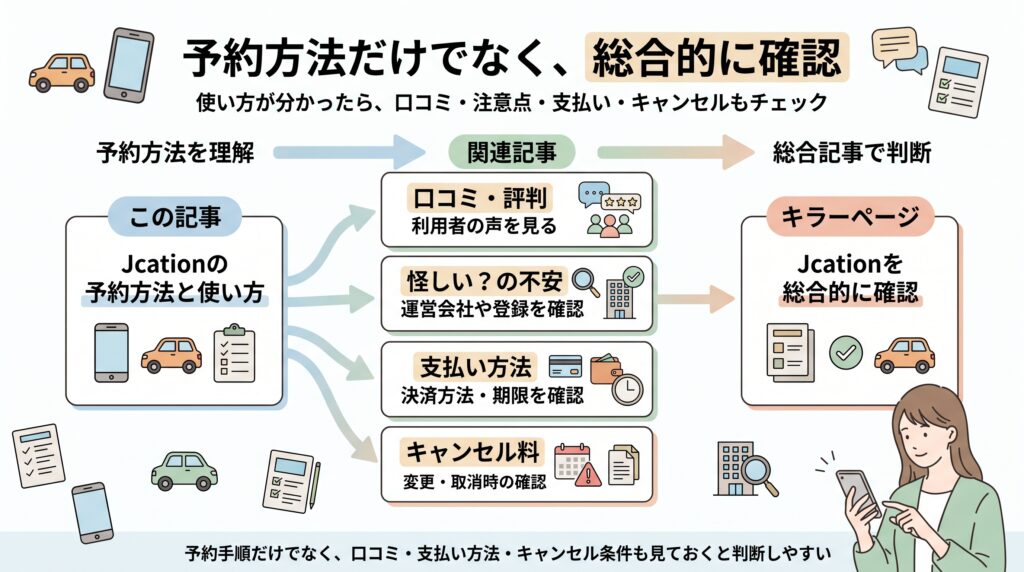
Jcationの口コミ・評判は?怪しいと言われる理由やレンタカー予約のメリット・注意点を解説
まとめ:Jcationは検索条件と予約前の確認ポイントを押さえると使いやすい
Jcationの予約方法は、出発地や返却地、利用日時、人数を入力して検索し、希望に合うプランを選んで予約へ進む流れです。
公式ガイドでは、レンタカー条件の入力、プラン選択、プラン内容とオプションの確認、お客様情報の入力、予約内容の確認、予約完了という流れで案内されています。
初めて使う場合でも、画面の案内に沿って進めれば大きく迷いにくいです。
ただし、予約前の確認はとても大切です。
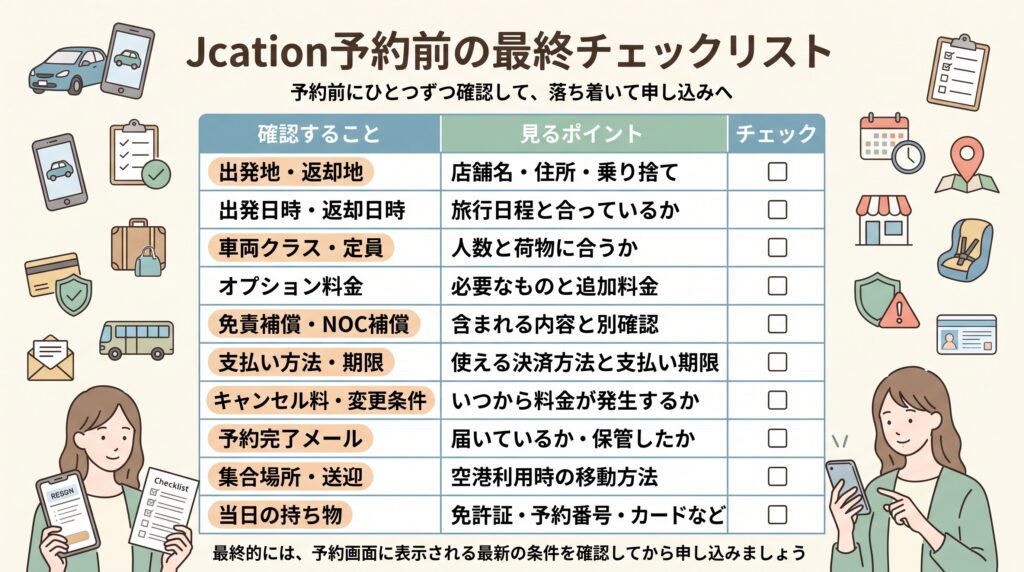
特に、以下の項目はしっかり見ておきましょう。
・出発地と返却地
・出発日時と返却日時
・車両クラスと定員
・オプション料金
・免責補償とNOC補償
・支払い方法と支払い期限
・キャンセル料と変更条件
・予約完了メール
・集合場所や送迎の有無
・当日の持ち物
Jcationは、レンタカーを検索して比較しながら予約したい人にとって、選択肢のひとつになります。
ただし、どの予約サイトでも同じですが、最終的には予約画面に表示される最新の条件を確認してから申し込むことが大切です。
不安な方は、まず検索だけして料金やプランを見比べてみると、使い方のイメージがつかみやすいですよ。
予約手順を先に知っておけば、初めてでも落ち着いて進めやすくなります。
【リンク6:Jcation公式でレンタカーの最新プランを確認する】